Tutorial
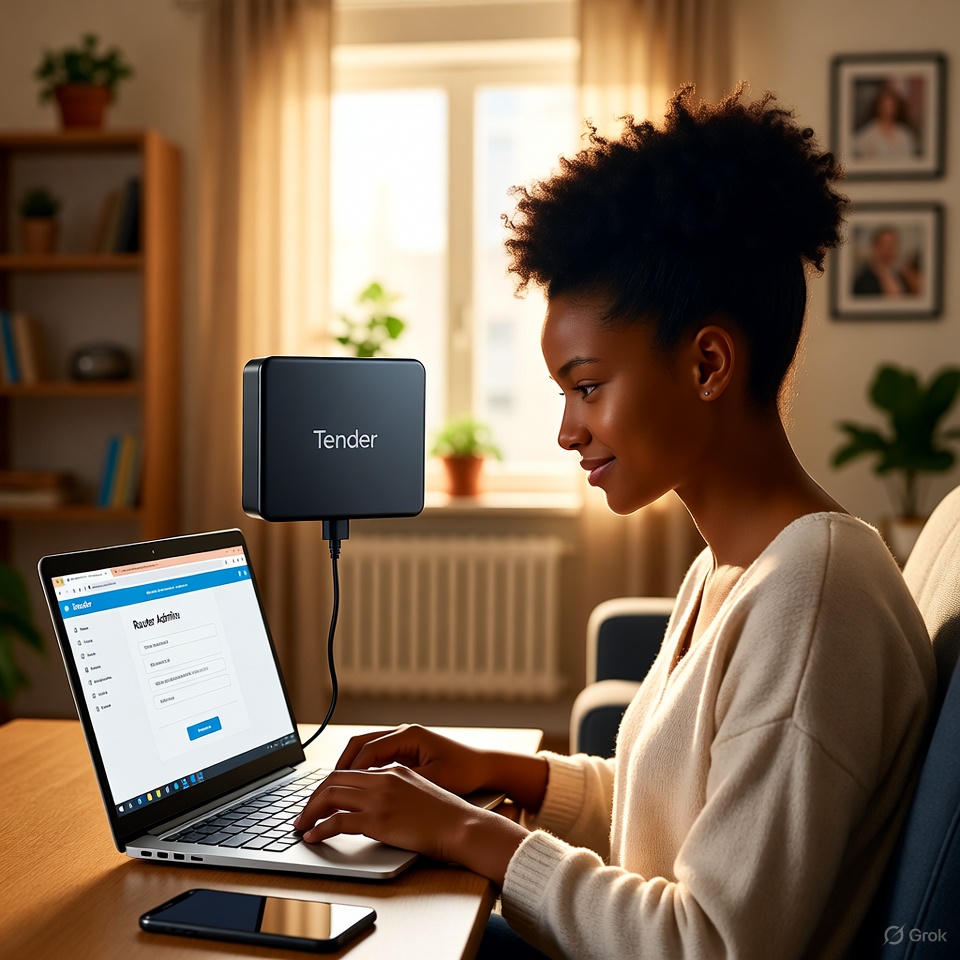
How to Change WiFi Password on a Tender Router?
Learn how to change your WiFi password on a Tender router with our step-by-step guide.
- Step 1: Connect to your WiFi
- Step 2: Open browser on your phone or laptop and type the router IP address - 192.168.0.1
- Step 3: Once logged in, open menus and click on WiFi settings
- Step 4: Navigate to Security settings and change your password
- Step 5: Save the changes and reconnect all your devices